
読まないといけない資料、溜まってませんか?
資料を探すのに多くの時間を費やしていませんか?
お客様への提案や返答を書こうとして手が止まっていませんか?
新事業を考えながら放置していることはありませんか?
今、PCやスマホの中にある『いつか読もうと思っているPDF』か『自分のブログのURL』を1つだけ教えてください。その内容をAIに徹底分析させてみせます。
NotebookLMを使ってみましょう。
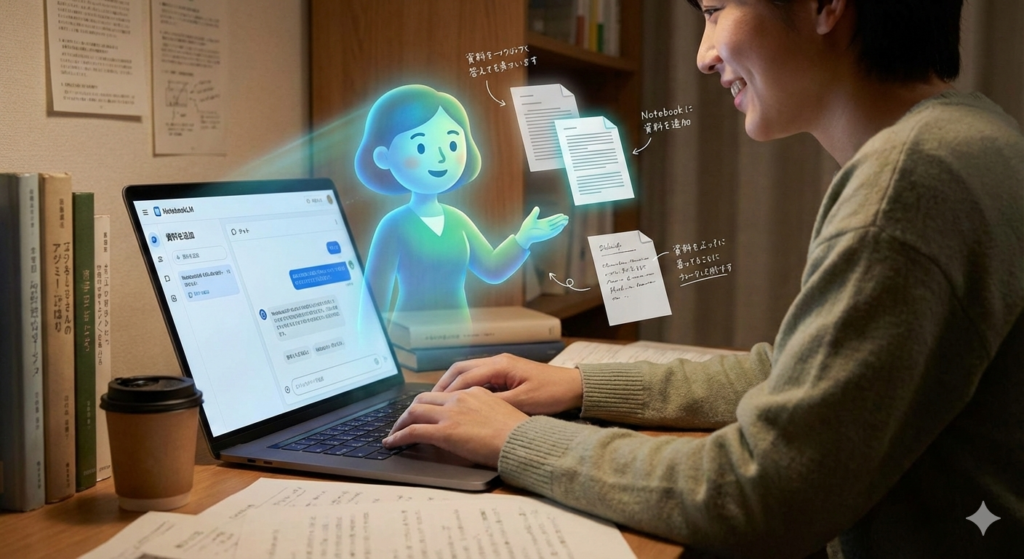
NotebookLMは資料を渡すと「自分専用の助手」になるAIです
渡した内容だけを元に答えるので正確
要約や相談もこなす最強のパートナーとして、あなたを支えます
NotebookLMを使うには Google アカウントが必要です
Googleアカウントがあれば誰でも無料で始められます
NotebookLMを開きます
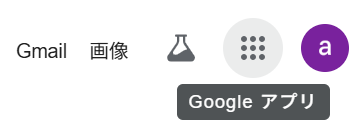
Google Chromeのトップ画面で3×3の点をクリックします。
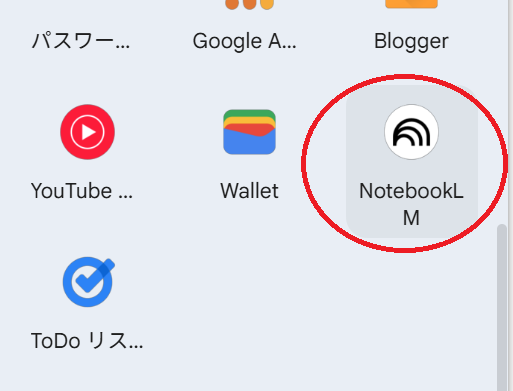
Goolgeアプリメニューが開きます
このメニューの下の方に NotebookLM がありますのでクリックしてください
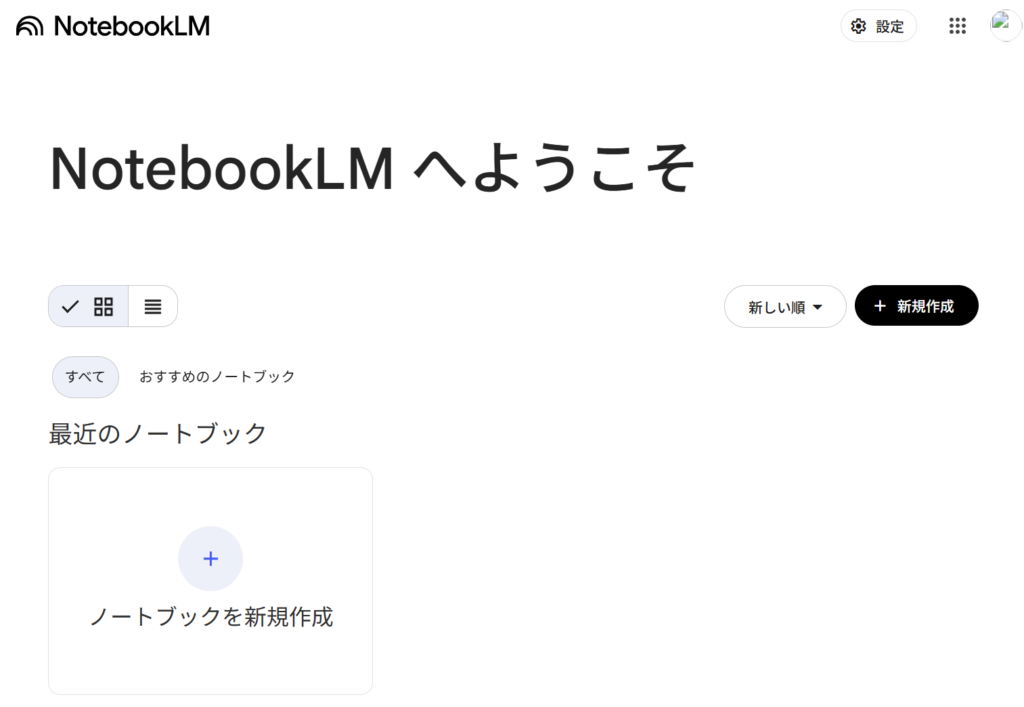
NotebookLMにようこそというページが表示されます
まだ何もない状態なので「ノートブックを新規作成」をクリックしてください
ノートブック は 目的別に揃えた本棚のようなものです。
目的が変われば本棚も変えるという具合に使い分けましょう。
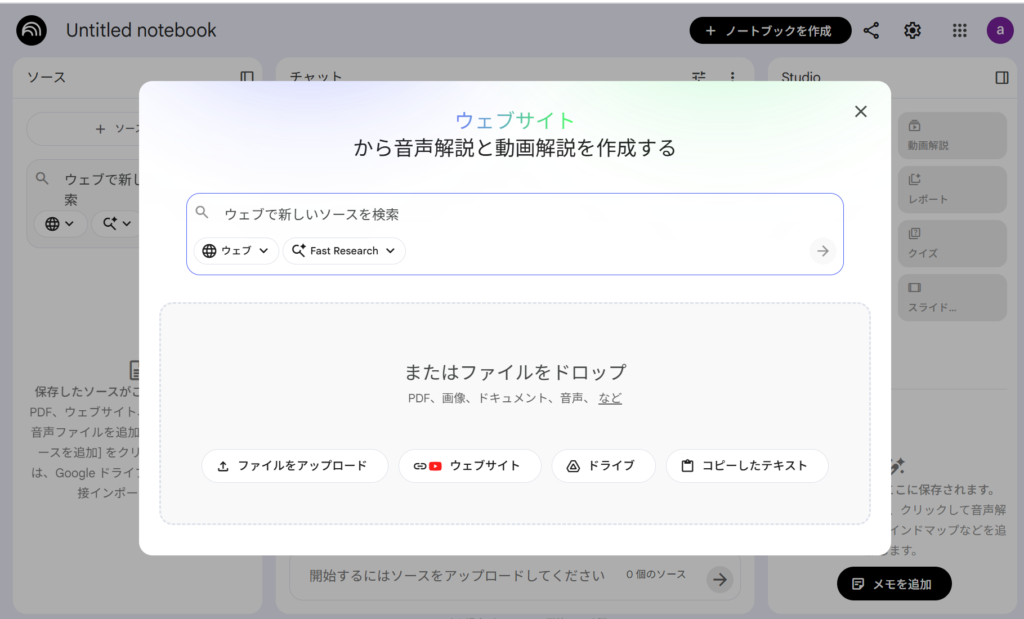
起動すると左の画面が表示されます
この画面は、あなたの専属アシスタント(AI)に「この内容について詳しくなってね!」と資料を手渡す場所です。
資料には文書・ウェブサイトの他に打合せなどで録音した音声も登録できます
録音した音声から議事録を生成して渡せば後のトラブル回避にも使えます
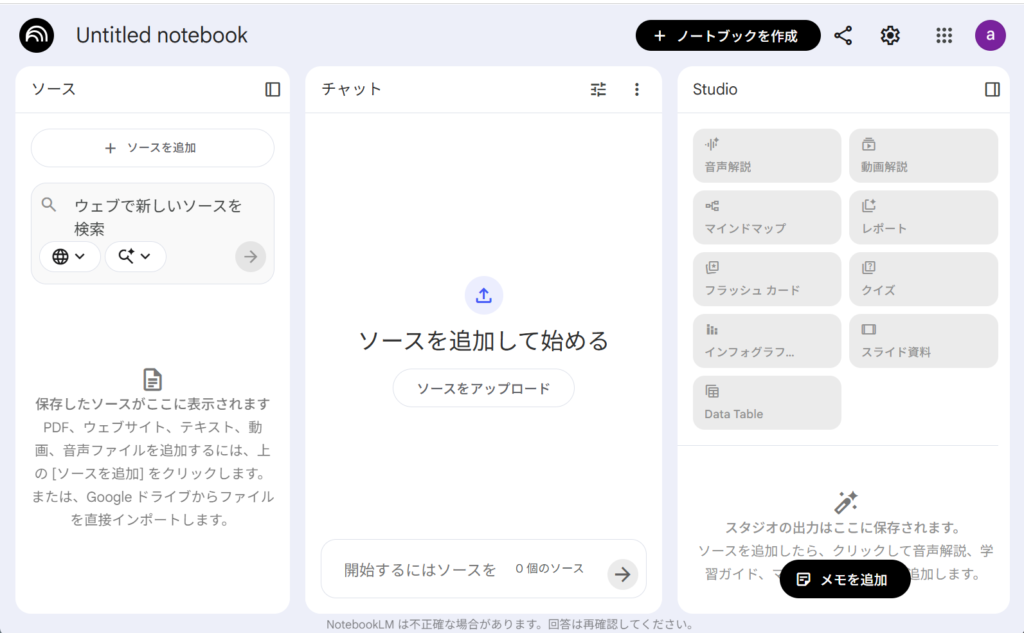
資料を追加すると左の縦に3分割された画面となります。
左パネル:ソース (Sources)
使い方: 追加した資料が一覧表示されます。
中央パネル:チャット (Chat)
使い方: 指示を出すと引用元の資料を元に回答されます。
右パネル:Studio (スタジオ)
使い方: 保存したメモを自分で編集して自分だけのまとめ資料を作成します。
スマートフォンアプリの画面
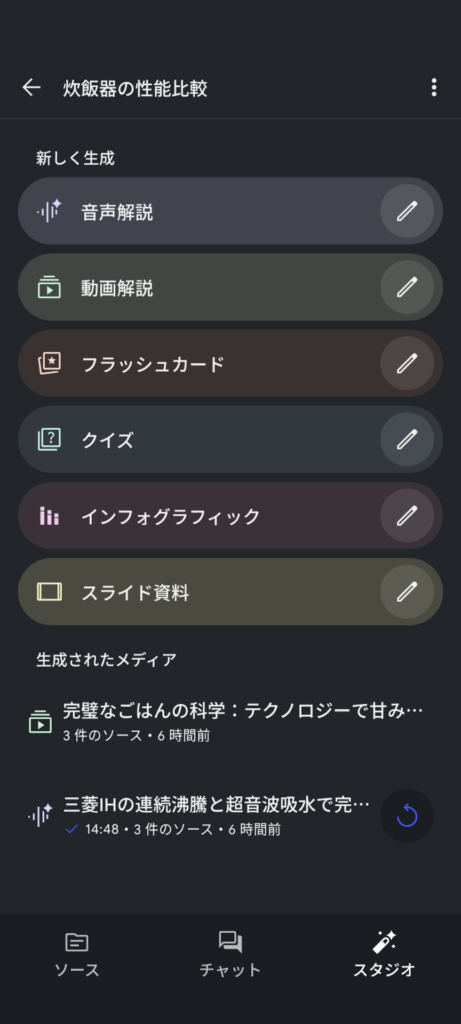
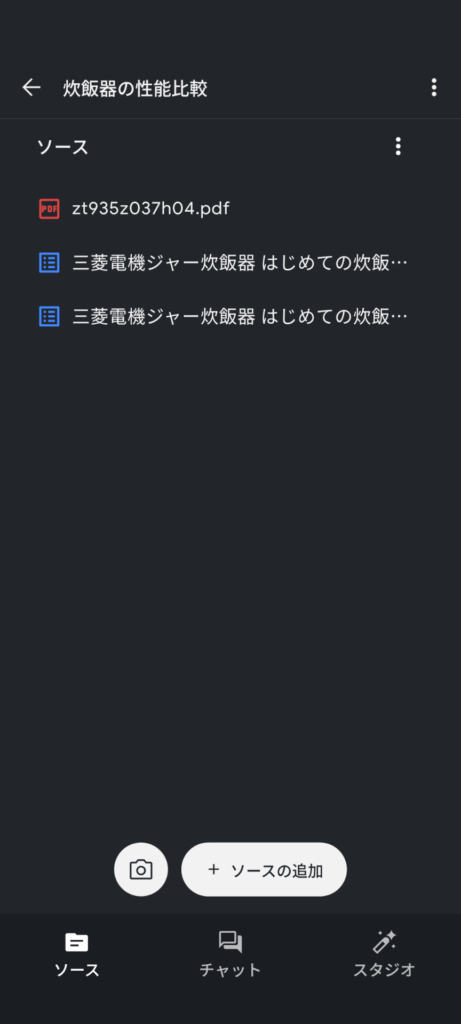
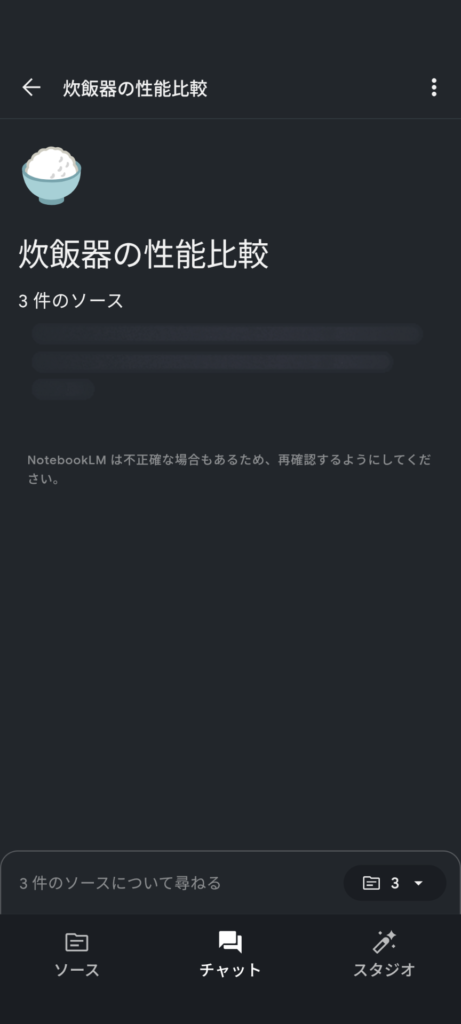
スマートフォンでNotebookLMを使う場合はアプリが便利です。
各パネルは下のボタンで切り替えて作業します。
使ってみましょう
まずは試し
例として三菱炊飯器の取扱説明書を1つ、資料として追加しています。
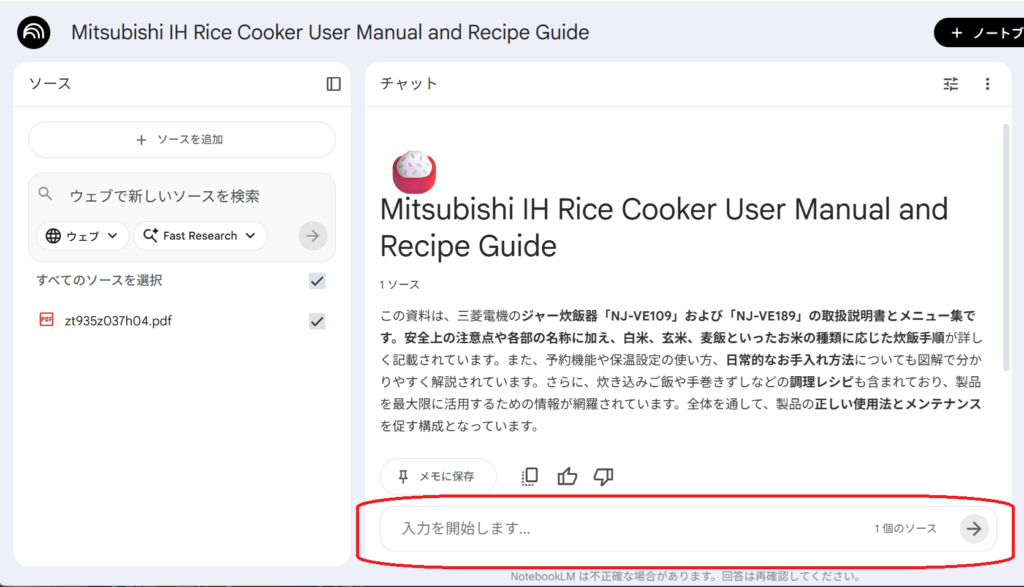
「入力を開始します…」と書かれているところに調べたいことを入力します。
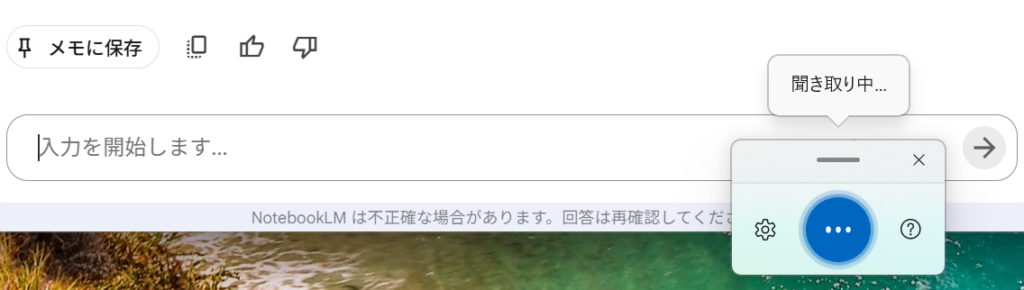
入力は音声でも入力できます。
・Windows PCの場合は Windowsキー + “H”
・Macでは[Fn]キーを2回素早く押す
では実際に入力してみましょう。
まず、炊飯器なので「酢飯を炊くにはどうすればいい」と聞いてみます。
すると下のような回答が出ました。
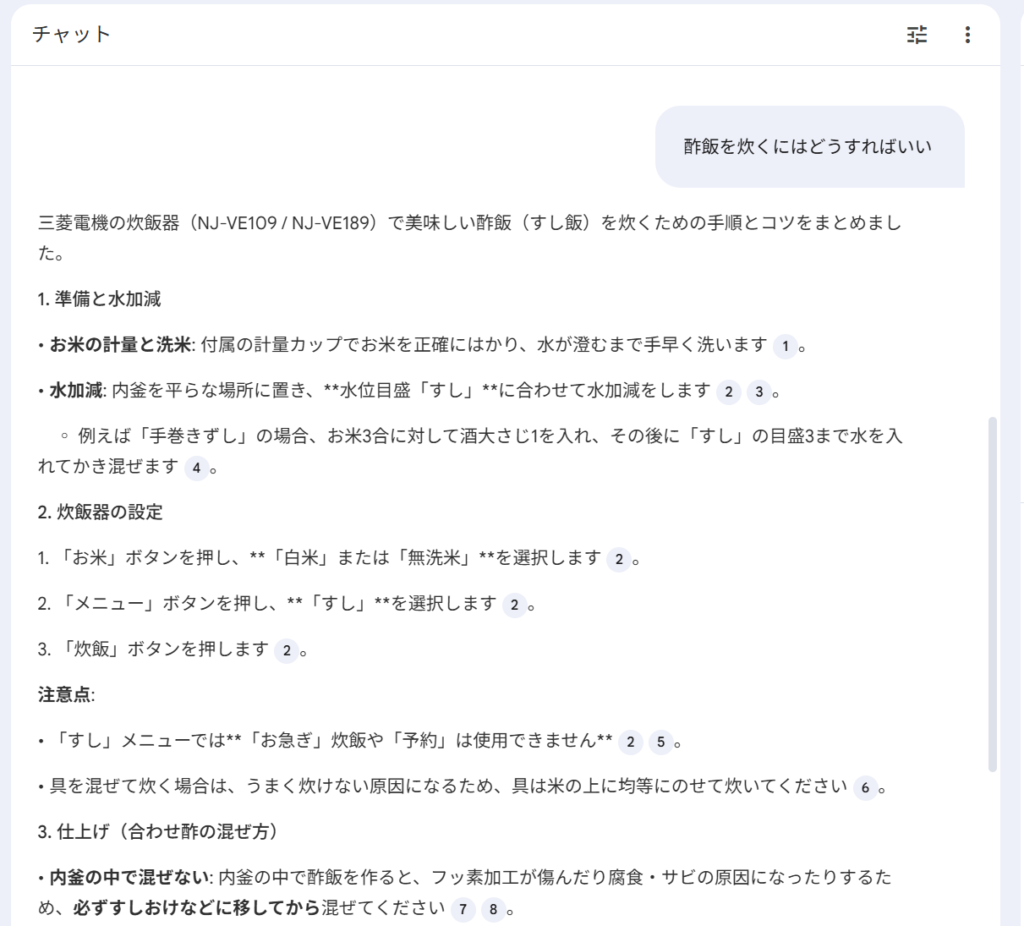
このように下ごしらえ・手順から注意点まで回答してくれます。
他にも何を買えばよいか迷っている場合は幾つかの製品の取り扱い説明書を資料として追加して製品比較もできます。
実際の使い方
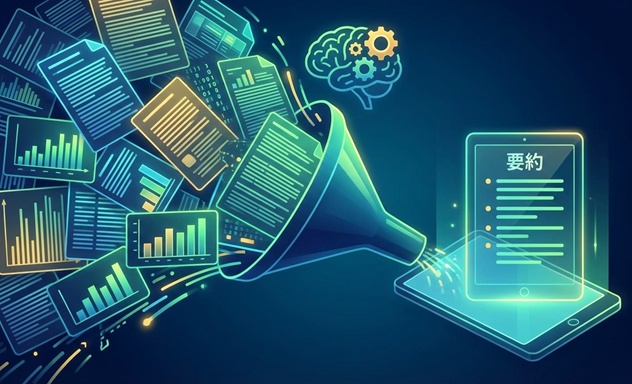
資料が長くて読むのが大変なとき
「この資料の内容を、3つのポイントで分かりやすく教えて?」
「結局、この資料が一番伝えたいことは何?」
「中学生でもわかるように、1分で読める要約を作って。」
具体的な行動につなげる
読み込んだ内容を元に何か作ってもらう
「この資料をもとに、人に説明するための下書きを3パターン作って」
「内容を理解できているか確認したいからクイズを5問出して!」
「このプロジェクトで、私が次にやるべき事柄を提案して。」

「見落としや疑問」を解決する
自分一人では気づけない視点をもらう
「この資料の中に、矛盾している点や説明が足りない部分はどこ?」
「この内容について、反対意見を持つ人はどんなことを言いそう?」
「専門用語をリストアップして、それぞれ簡単に解説して。」
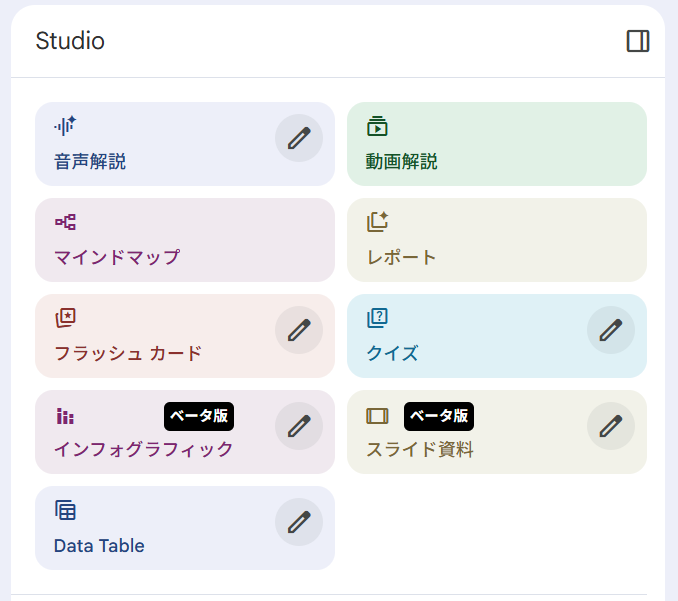
ノートブックガイド
右パネルの上には登録された資料に基づいた自動作成を行うためのボタンが並んでいます。
- 音声解説(一番人気)
- 内容: 2人のAIスピーカーが、資料について雑談形式で解説します。
- ポイント: 「読む」のが面倒な資料を「聴く」ものに変えられます。生成に数分かかります。
- 内容: 2人のAIスピーカーが、資料について雑談形式で解説します。
- 動画解説
- 内容: YouTubeなどの動画素材に基づいた解説を生成します。
- マインドマップ / インフォグラフィック(ベータ版)
- 内容: 視覚的な構造案をテキストベースで作成します。
- 注意: 図解そのものを画像として生成するわけではなく、あくまで「構成案」なので、さらっと触れるだけで十分です。
- レポート
- 内容: 複数の資料を横断して、構造化された本格的な文章にまとめます。
- ポイント: 論文やビジネス報告書の「下書き」を一瞬で作るのに最適です。
- フラッシュカード / クイズ
- 内容: 資料の内容を理解できているか試すテストや単語帳を作ります。
- ポイント: 「覚える」必要がある勉強や、マニュアルの習熟度チェックに便利です。
- スライド資料(ベータ版)
- 内容: プレゼン用の構成案と各スライドの要点を作成します。
- ポイント: そのままGoogleスライドに書き出せるため、資料作成の時短に直結します。
- Data Table
内容: 資料内の数値を比較・整理した表を作成します。
仲間内で使う(共有)

NotebookLMの右上の[共有]をクリックしてください。
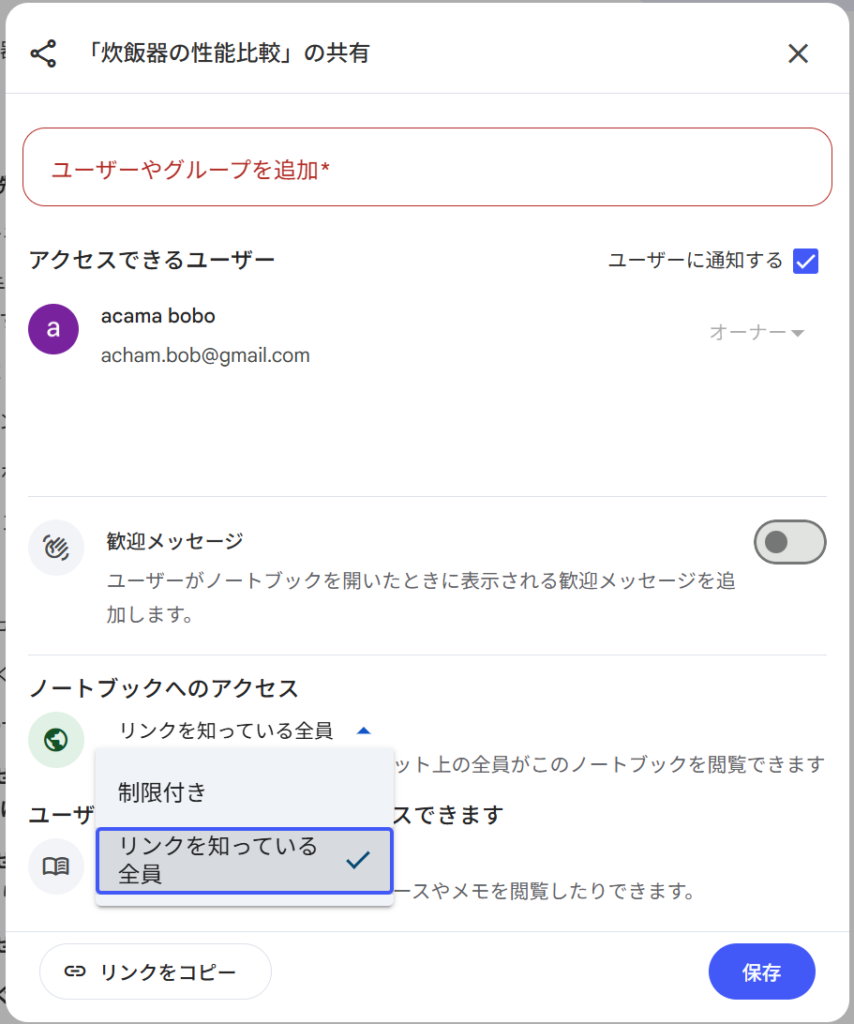
全員に見せたい場合
共有画面の下側にある「一般的なアクセス」の設定のアクセス権を「リンクを知っている全員」に変更します
「リンクをコピー」を押して、そのURLをメール・SNSやチャットなどで相手に伝えます
[保存]を押して共有画面を閉じます
共有画面の下側にある「一般的なアクセス」の設定のアクセス権を「リンクを知っている全員」に変更します
「リンクをコピー」を押して、そのURLをメール・SNSやチャットなどで相手に伝えます
仕事や共同作業向けの場合は共有画面の「ユーザーやグループを追加」の欄に相手のメールアドレスを入力します
右側のメニューから権限を選びます。
・閲覧者: 内容を見るだけ(編集はできない)
・編集者: 資料の追加や削除、メモの編集ができる
[送信]を押すと、相手に招待メールが届きます。
まとめメモを作っておく
共有された人が何の情報かを知るために まとめメモ を作っておきます。
ステップ1:AIに「紹介文」を書いてもらう
例.
「このノートを初めて見る人のために、ここにある資料の要点をまとめた『ガイド』を作って。
このノートにはどんな資料が入っているか
特に注目すべき重要なポイント3つ
最初のアクションとして何をすればいいか
以上の内容を、親しみやすい言葉で1枚のメモにまとめて。」
ステップ2:回答を「メモ」として保存する
生成されたガイドを確認してそのままで良ければ「メモに保存(ピン留めマーク)」をクリックします
※回答から追加したメモは後からの変更はできません
あまりにもズレた文ならば別の指示で変更します。
再指示するまでもなければ以下の手順で変更可能なメモとして追加します
1.回答文を選択してコピー
2.右パネル下の[メモを追加]ボタンをクリックして白紙のメモを開く
3.1でコピーした回答文を貼り付け
4. そのメモ内で書式を整えることになります。
ステップ3:メモを一番目立つ場所に配置する
保存したメモは、画面右側の「メモ一覧」に表示されます。
共有相手がパッと見て気づくように、ひと工夫しましょう。
・タイトルを分かりやすく: メモのタイトルを「【必読】このノートの歩き方」や「最初に読んでください」に変更します。
・内容を整理: AIが作った文章を少し編集して、重要な部分を太字にするなど、より読みやすく調整します。
もっと使ってみましょう
NotebookLMには最大50本の資料が登録できます。
登録した資料は何度でも削除したり置き換えたりできます。
活用例1:旅行計画
行きたいところを案内しているサイトのURLをいくつか登録して
「効率的なスケジュールを立てて」と相談してみてください
活用例2:イベント計画
過去の同様のイベントの計画や問題点などを登録しておけば振り返ってより良いものにするヒントになります
AIを「育てる」
NotebookLMは、あなたが資料を渡せば渡すほど、あなたの専属アシスタントとして賢くなっていきます。これがAIの本質で、決まった動きを繰り返すのではなく学習していくものです。
最初は上手く答えが返ってこなくても大丈夫。「もっと短く教えて」「表にして」と要望を伝えるうちに、AIはあなたの好みを理解した「最強のパートナー」に進化していきます。