
1. インデックスの許可
管理画面 > 設定 > 表示設定
「検索エンジンがサイトをインデックスしないようにする」のチェックが外れていることを確認

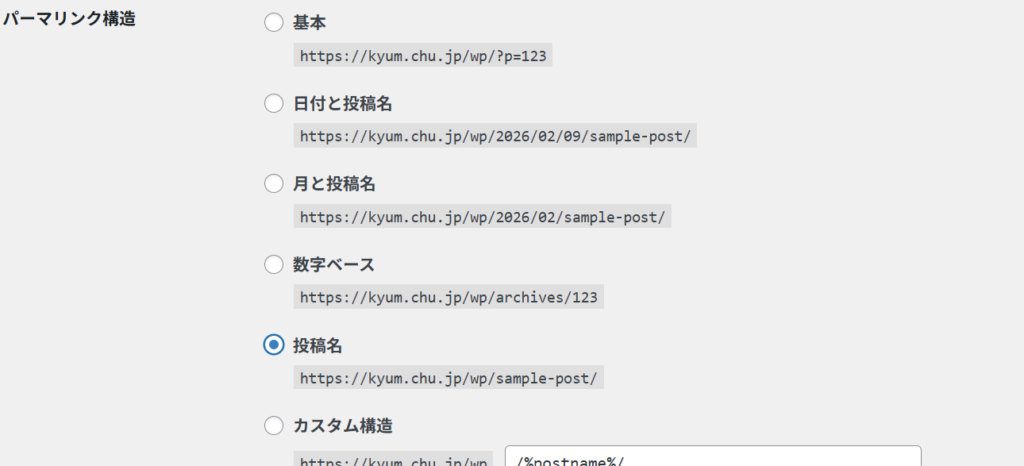
管理画面 > 設定 > パーマリンク設定
パーマリンク構造が「投稿名」になっていることを確認
2. SEOに必要なプラグインの導入
SEOに必要なメタタグ(タイトルやディスクリプション)や検索ロボット用の地図(サイトマップ)を一括管理するために、SEOプラグインを導入
プラグイン① SEO SIMPLE PACK: 日本産で非常に軽量・シンプルなのでお勧め
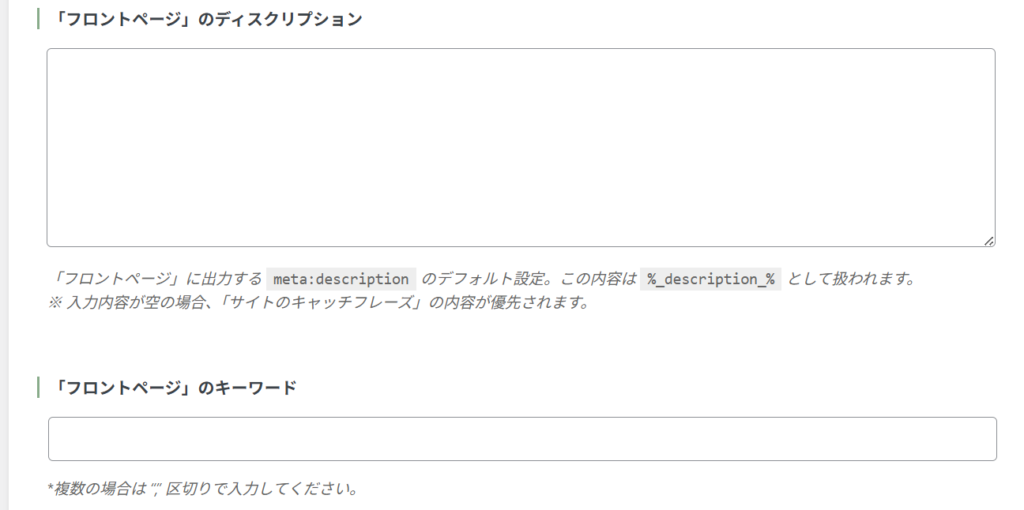
– 「フロントページ」のディスクリプション
検索結果に表示されるサイトの説明文
PC・スマホの両方を考慮し、重要な情報を前半に詰め込み、120文字程度でまとめる
検索結果に表示されるサイトの説明文
PC・スマホの両方を考慮し、重要な情報を前半に詰め込み、120文字程度でまとめる
例1.
長野県長野市で注文住宅・リフォームを承る「〇〇工務店」の公式サイトです。創業50年の実績と、寒冷地でも暖かい高断熱・高気密な家づくりが強みです。モデルハウスの見学予約や無料相談も随時受付中。理想の住まいを形にします。
例2.
WordPressのカスタマイズやSEO対策、最新のプラグイン活用術を初心者向けに分かりやすく解説する技術ブログ「〇〇ログ」です。Web制作の現場で使える実践的なコードや、サイト高速化のコツなど、あなたのサイト運営を劇的に改善する情報を発信中。
※ 前半の50文字以内に「一番伝えたいキーワード」を入れる
– 「フロントページ」のキーワード
サイトのテーマを明確にするために重要なワードを3〜5個度をカンマ(,)区切りで入力
例1.
〇〇工務店, 長野市, 注文住宅, リフォーム, 高断熱住宅
例2.
Webデザイン, ポートフォリオ, UI/UX, フリーランス, 〇〇(自分の名前)
ディスクリプションやキーワードはAIを使用して生成します。
>以下の文から 「ディスクリプション」と「キーワード」を生成して」
この下に「企業・団体の概要やセールスポイント」を張り付ける
※これらの設定はプラグインの有効化または投稿時に
https://あなたのサイトのドメイン/sitemap.xml
として生成される。ブラウザで 上記を開いてXMLが表示されればOK。
表示されない場合は プラグイン②を組み込む。
プラグイン② XML Sitemap
プラグイン①を組み込んだ後に https://あなたのサイトのドメイン/sitemap.xml を開いても404エラーやトップページに移動してしまう場合は XML sitemapを組み込む。
これを有効化すると sitemap.xml が開けるようになる。
※ sitemap.xmlはアクセスがあったときに一時的に作成されるので ftpソフトなどでは見えない。
XML Sitemapの設定は [設定 ]メニューの中にある。
XML-Sitemapのを選択すると「検索エンジンにまだ通知していません」と表示されている。

この画面で Notify Search Engine about・・・の your_sitemap をクリックすると googleに通知される。
3.サイトマップの作製・登録
サイトマップ作成: 上記のSEOプラグイン、または「XML Sitemap Generator for Google」などのプラグインを使用してサイトマップURL(例:sitemap.xml)を発行
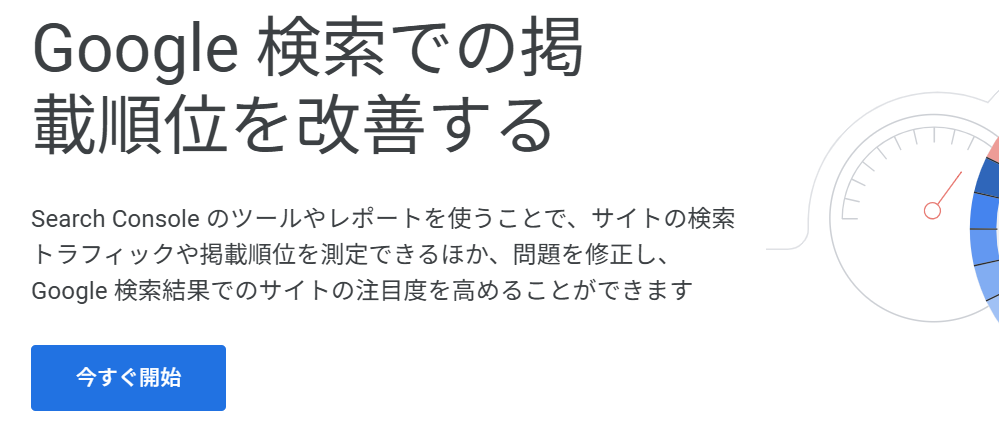
Google Search Console(サーチコンソール)に登録:
サーチコンソールにログインし、「サイトマップ」メニューから発行されたURL( https://あなたのサイトのドメイン/sitemap.xml )を送信
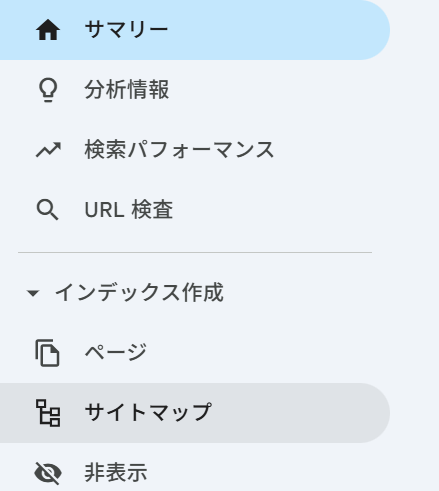
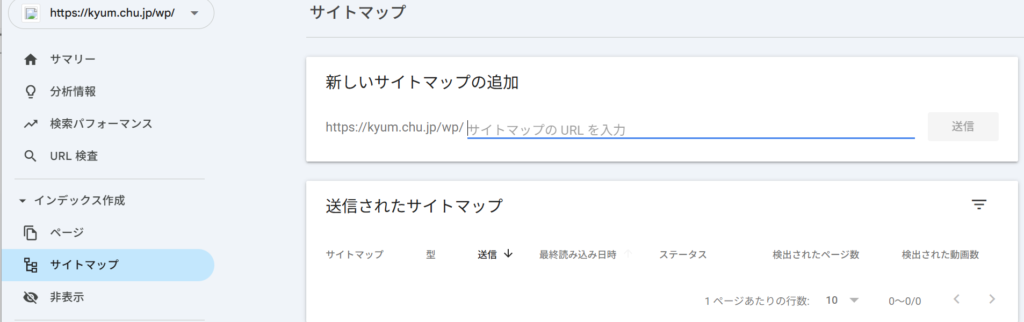
新しいサイトマップの追加 に sitemap.xml を入力して [送信]ボタンを押すと 登録される。
結果がエラーとなることもあるが、処理に時間がかかっているだけなので数日待ってから再確認する。