AIブログ生成使用方法解説
AIブログ自動生成ツールの使い方
本プラグインは、お持ちの画像とメモを入力するだけで、AIが自動で投稿(ブログ)の下書きやSNS用の告知文を作成するものです。
このプラグインを組み込むとダッシュボードのメニューに「AIブログ生成」が追加されます。
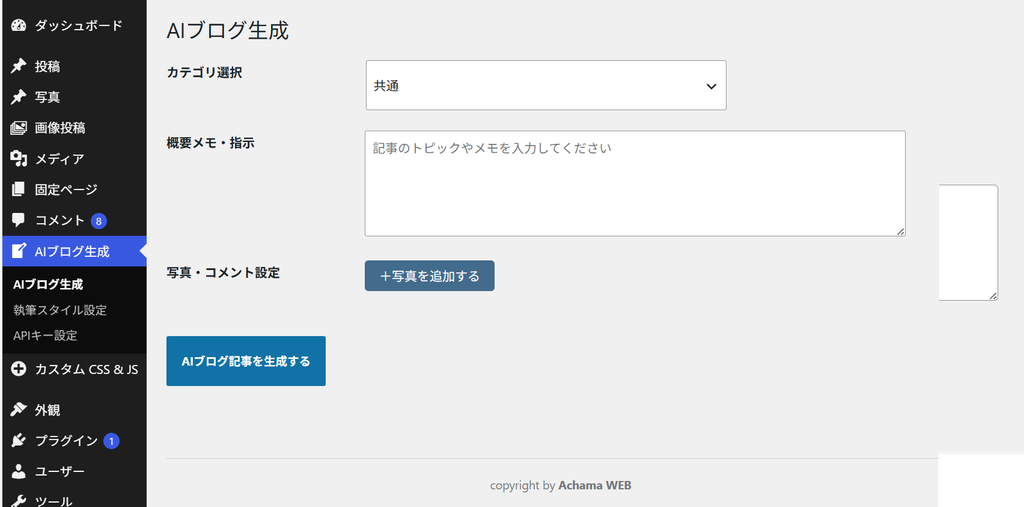
AIブログ生成を選択すると左の画面が表示されます。
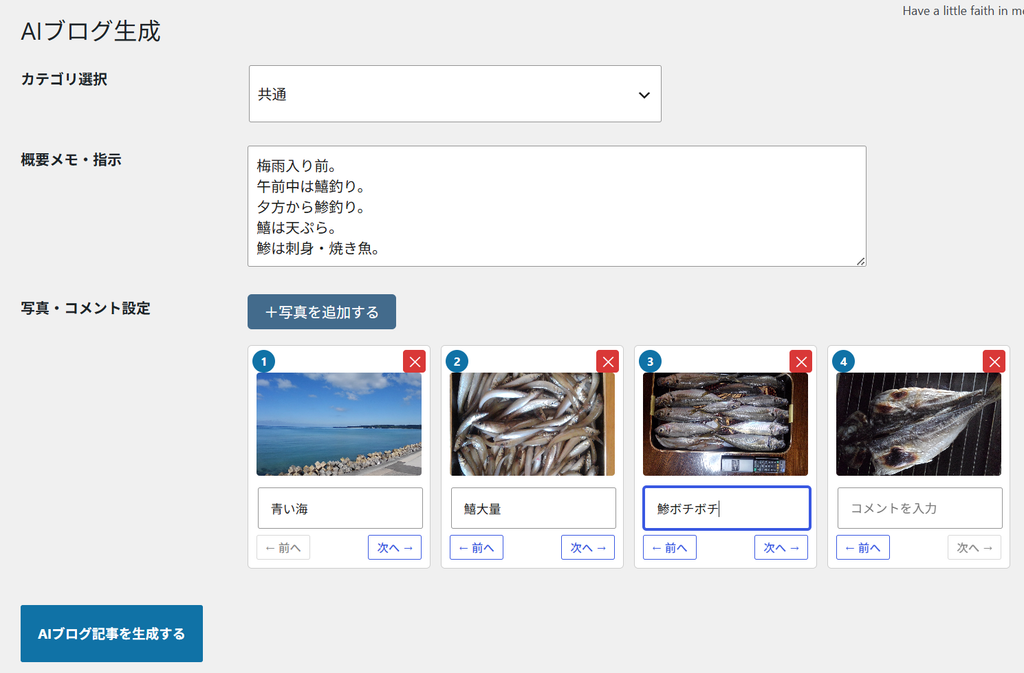
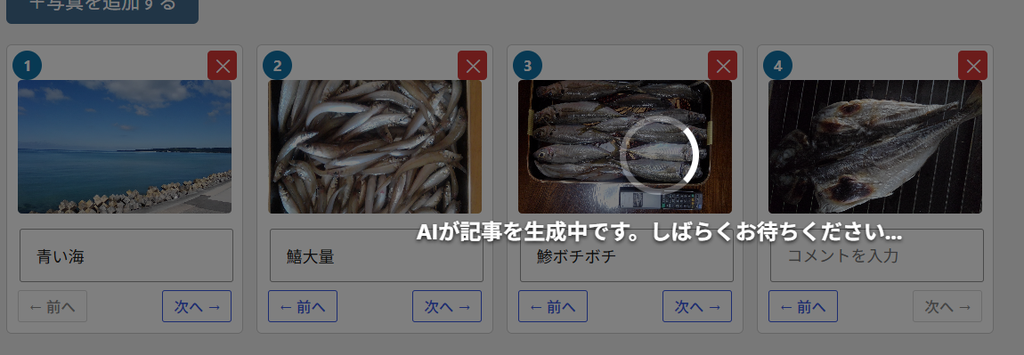
要点と写真を登録し、画面下の
[AIブログ記事を生成する] を押します。
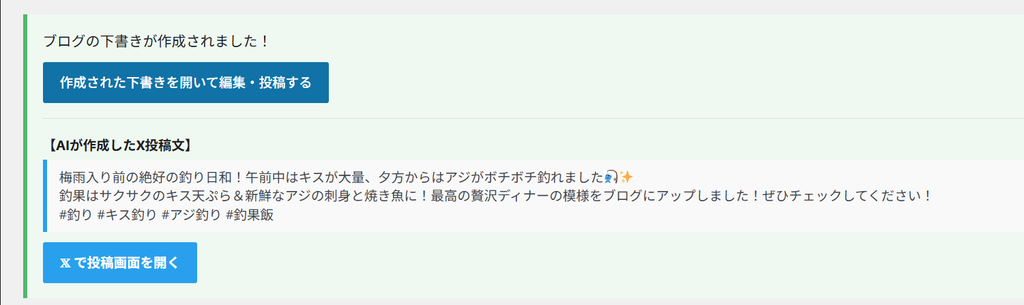
作成が終わりました。
[作成された下書きを開いて編集・投稿する]を押します。
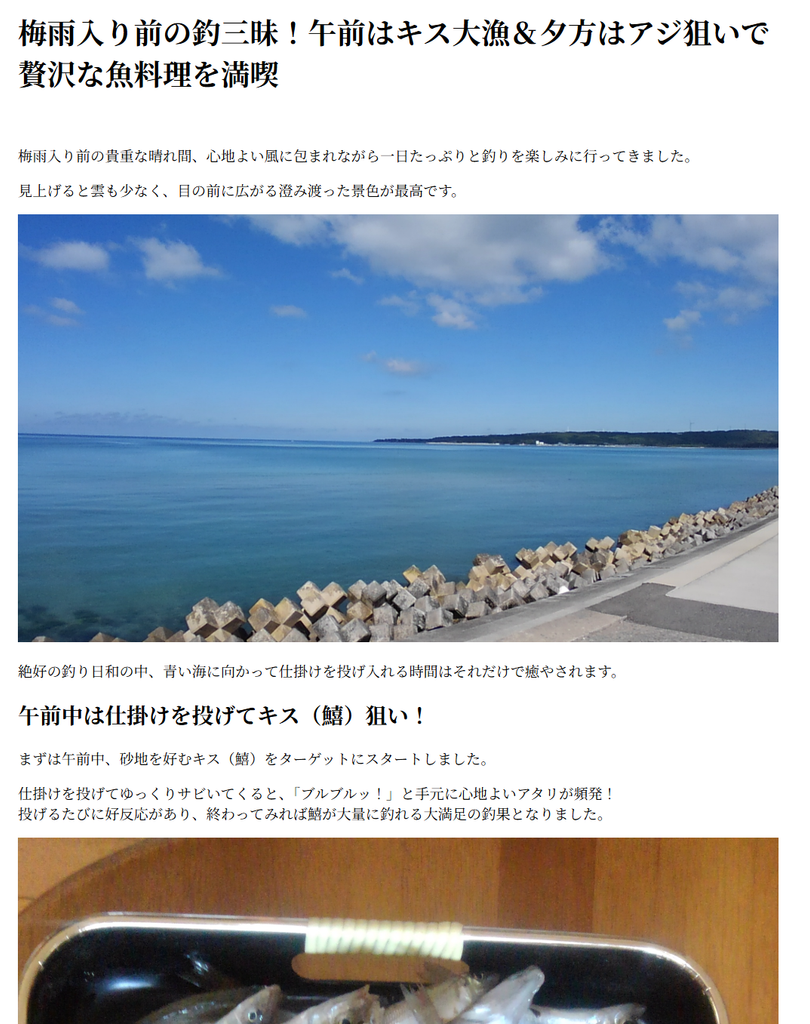
記事が生成されました。
画像の配置や文章などを確認して問題無ければ公開しましょう。
完成した記事はこちらから確認してください。
💡 ご利用上の注意
- AIが生成した文章は、公開前に必ず投稿一覧の編集画面で内容の確認・微調整を行ってください。
- 一度にアップロードする画像サイズが大きいと、読み込みに時間がかかる場合があります。
使う前の準備
AIブログ生成を行うにはAIのキーと生成ルールを登録する必要があります。
Gemini API Keyの設定
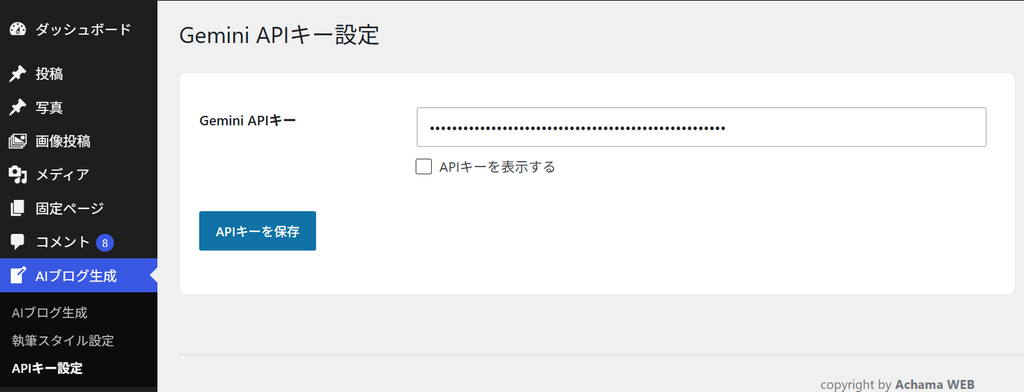
記事の生成には Google Gemini を使用しています。Geminiを使用するには API Key が必要です。
Keyの取得方法はキーの設定ページの下に手順を記載しました。
基本ルールの設定
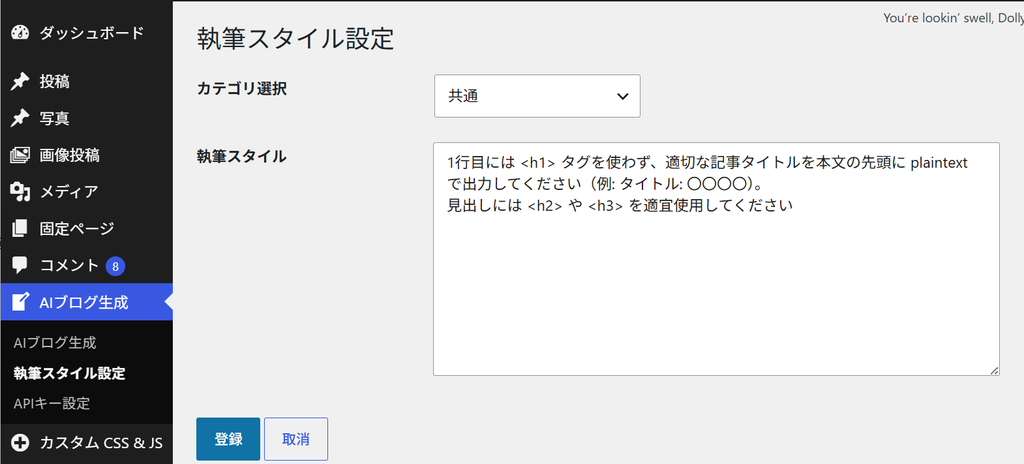
記事を作成する上での約束事や自分らしさを登録します。
良く使う言い回しや閲覧者に向けての配慮を指定することでAIで作った記事とは見られない文章となります。
カテゴリ選択は投稿記事のカテゴリ毎に別の言い回しにしたい場合などに登録します。
特に必要な場合を除いて「共通」だけを定義しておけばOKです。
記事の作成手順
カテゴリー選択
上記のカテゴリで登録されているルールを切り替えます。
概要メモ・指示
いつ、どこで、誰が、何をなど記事の簡単な説明 と 伝えたいこと を簡単に入力します。
細かく書かなくてもAIが文章を補完してくれ、後から追加などもできます。
写真・コメント設定
[+写真を追加する] を押すと記事で使用する写真を選択することができます。
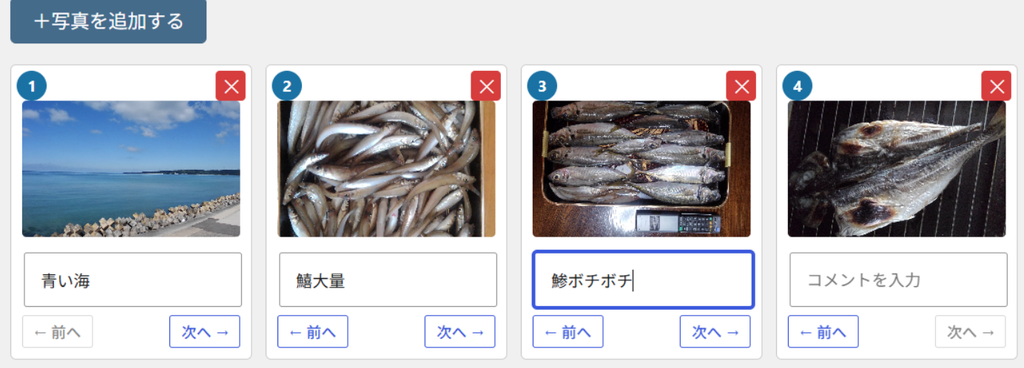
追加すると選択した写真が表示されます。
各写真の左上の①~④が記事で使う順番で、下の[前へ][次へ]で並べ替えが可能となります。
写真の下に簡単な説明を入力すると記事の精度が上がります。