中継送水訓練シミュレータ
消防団の中継送水・水圧計算を可視化!「中継送水シミュレータ」のご紹介
地図上で簡単にポンプ配置・送水圧・ホース本数と有効放水距離をシミュレーションできる「中継送水シミュレータ」を開発しました。
本記事では、実際の動作画面と便利な編集エディタの使い方についてご紹介します。
1. リアルタイムに水圧計算!シミュレータの動作画面
まずは実際のシミュレーター画面をご紹介します。
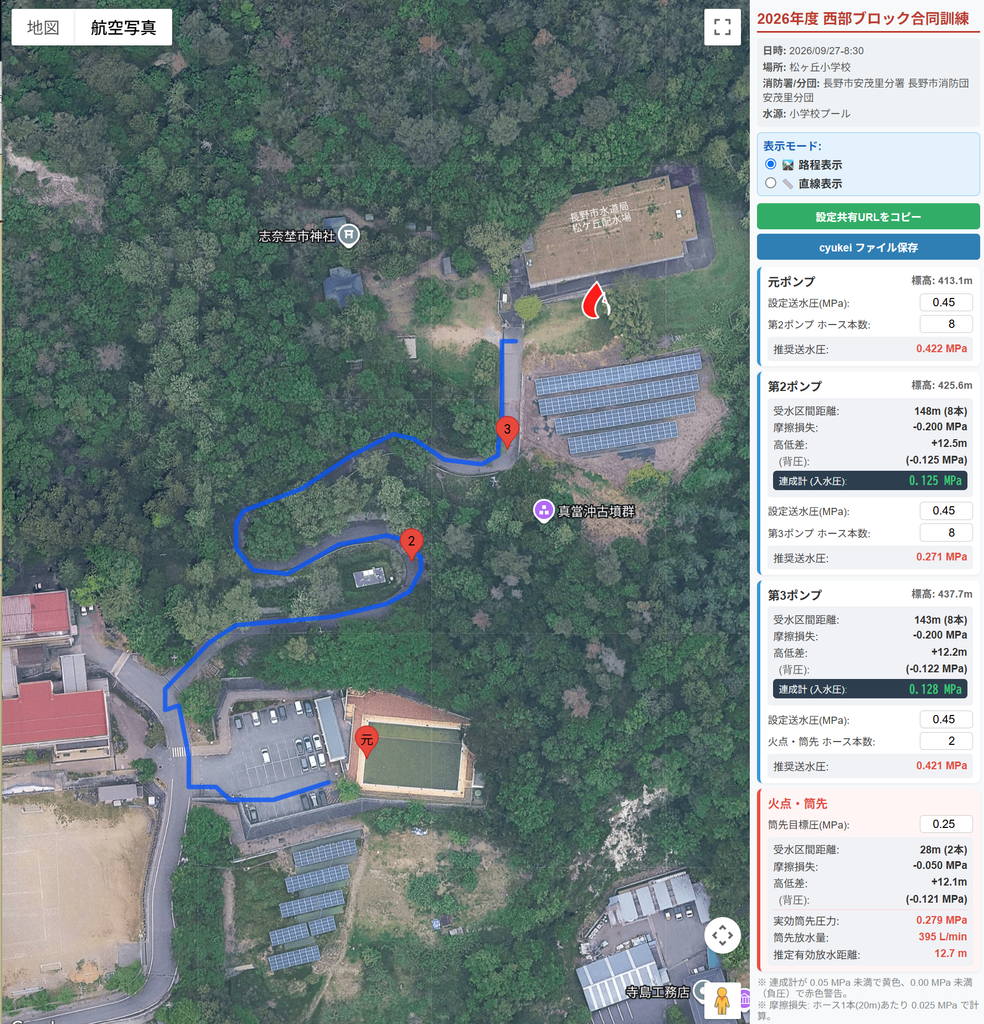
以下は2026年度に安茂里で行われた西部ブロックの合同訓練の情報を元に作成しています。
実際の画面は https://achamaweb.tech/tools/cyukeisim/index.html?param=20270927-amori.cyukei で見てください。
後述の定義(ファイル)を読み込むと、地図上に元ポンプ(元)、中継ポンプ(1, 2…)、火点(火)のピンが自動で配置されます。直感的に位置関係を把握することが可能です。
📐距離と高低差を自動算出
配置されたポンプや火点の位置を元にGoogle Maps で各区間の実際の距離(m)と標高差(m)を自動取得します。背圧や高低差損失の計算を手動で行う必要はありません。
🧮 ホース本数の自動セットと送水圧の調整操作
- ホース本数の自動計算: 算出された距離から、最適なホース本数(1本20m換算)を初期値として自動計算・セットします。
- リアルタイム連動: 送水圧(MPa)やホース本数を変更すると、各ポンプの連成計(受水圧)や推奨送水圧、火点での実効筒先圧力・放水量(L/min)・有効放水距離(m)が即座に再計算されます。
- 安全警告機能: 受水圧が0.05 MPa未満になると黄色、0.00 MPa未満(負圧リスク)になると赤色点滅で警告表示します。
🛣️ 「路程表示」と「直線表示」の切り替え
実際のアスファルト道路に沿った距離を計算する「路程(徒歩ルート)表示」と、水利から火点への最短距離を見る「直線表示」をワンタッチで切り替えられます。
📲 ワンタップで再現!「設定共有URLをコピー」機能(SNS・メール共有)
画面上の「設定共有URLをコピー」ボタンを押すと、現在調整中の「各ポンプの送水圧」「ホース本数」「表示モード(路程/直線)」がすべて反映されたURLがクリップボードにコピーされます。
- SNSやメールで手軽に共有: コピーしたURLをLINEグループやメール、チャットツールに貼り付けて共有するだけで、同じ設定状態のマップを誰でもすぐにブラウザで開くことができます。
- 事前周知や振り返りに活用: 訓練前に「今回の送水計画」を分団員へ共有したり、訓練後に調整した数値をそのまま共有して検証するのに大変便利です
2. 訓練計画やマップを自由作成!編集画面(edit.html)の操作方法
現場や訓練場所に合わせて、独自の送水マップを作成・保存できる専用エディタ画面です。
https://achamaweb.tech/tools/cyukeisim/edit.html
📱 電話番号による設定データの絞り込み(OWNER機能)
エディタを開くと、利用者の電話番号入力が求められます(URLパラメータでの指定も可能)。
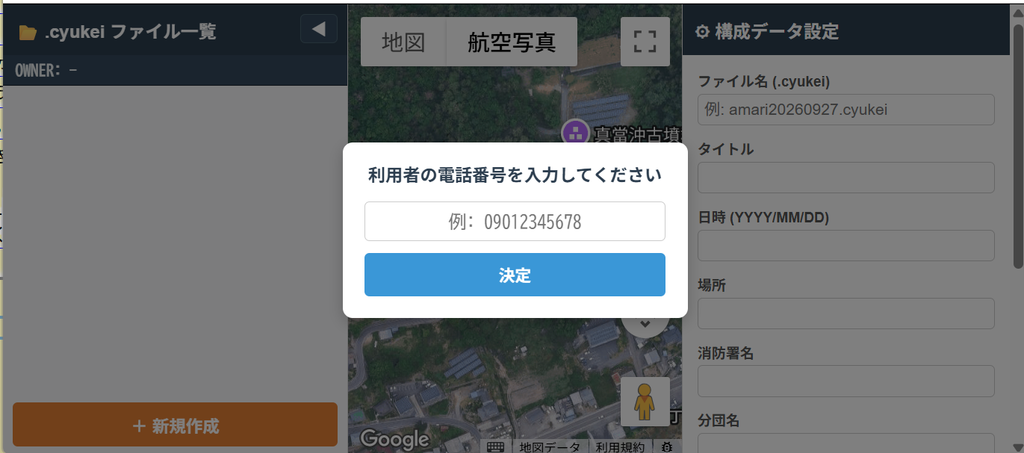
入力した電話番号(OWNER)に紐づく.cyukei設定ファイルのみが一覧表示されるため、自分や自分団のデータ管理がスムーズに行えます。
📝 1. 訓練情報(構成データ)の登録
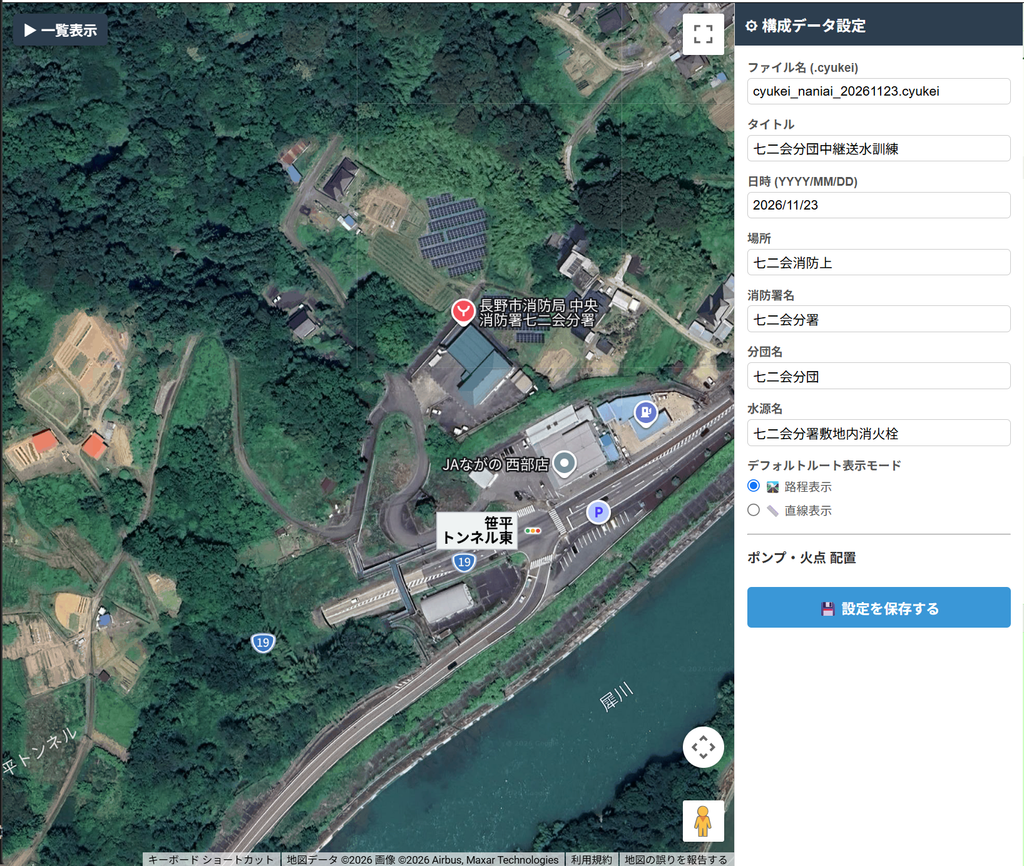
地図上にポイントを配置する前に、まずは画面右側の「構成データ設定」パネルで訓練の概要を入力します。
- ファイル名 (.cyukei): 設定を識別する英数字のファイル名を入力します(例:
cyukei_naniai_20261123.cyukei)。
- タイトル・日時: 訓練名(例:
七二会分団中継送水訓練)と開催日(例: 2026/11/23)を設定します。
- 場所・管轄情報: 訓練場所、消防署名(管轄署)、分団名、使用する水源名(例:
七二会分署敷地内消火栓)を入力します。
- デフォルトルート表示モード: 初期表示時に「路程表示」と「直線表示」のどちらを標準とするか選択できます。
📍 地図上でのポイント(ポンプ・火点)指定方法
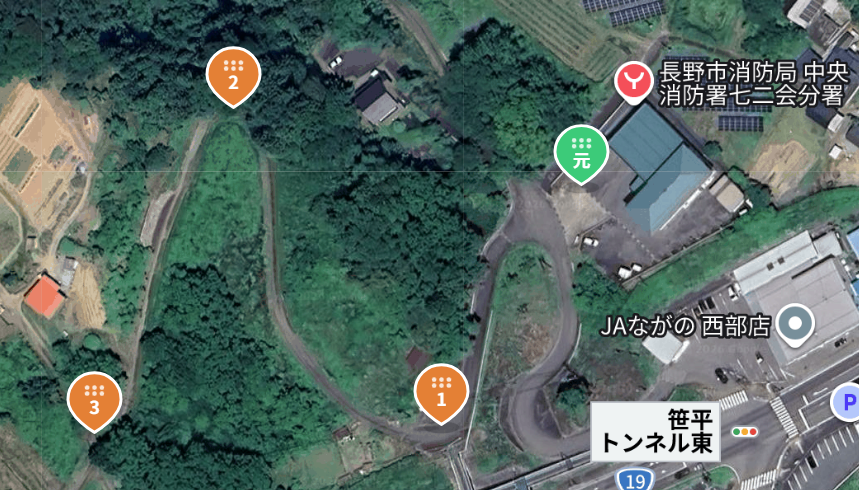
ポンプは七二会分署から火点まで道沿いにホースを延長していくコースとします。
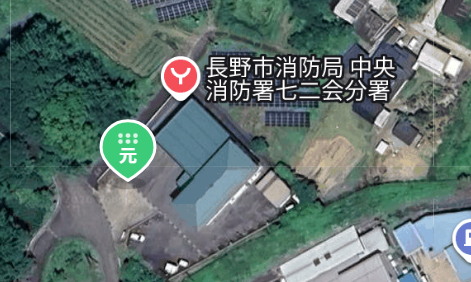
まず、七二会分署に元ポンプを設置します。
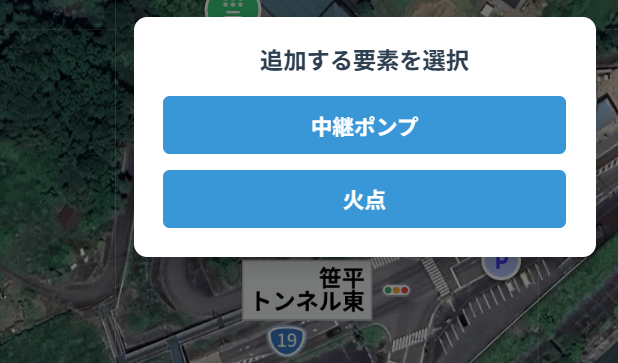
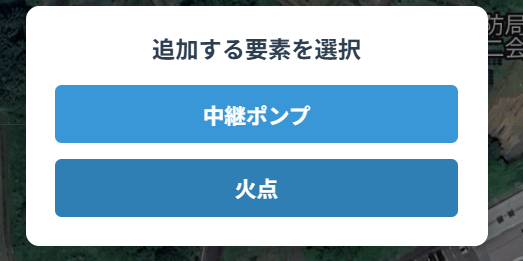
地図上を1秒間長押しするとダイアログが表示され、「元ポンプ」「中継ポンプ」「火点」を選択してピンを設置できます。
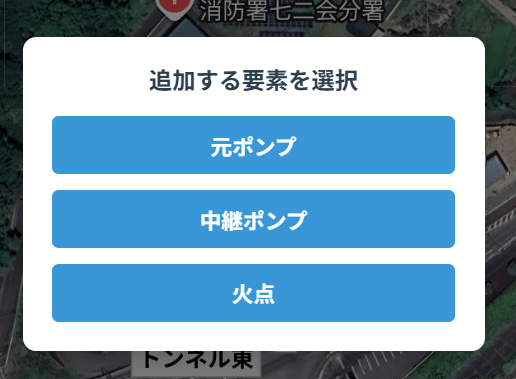
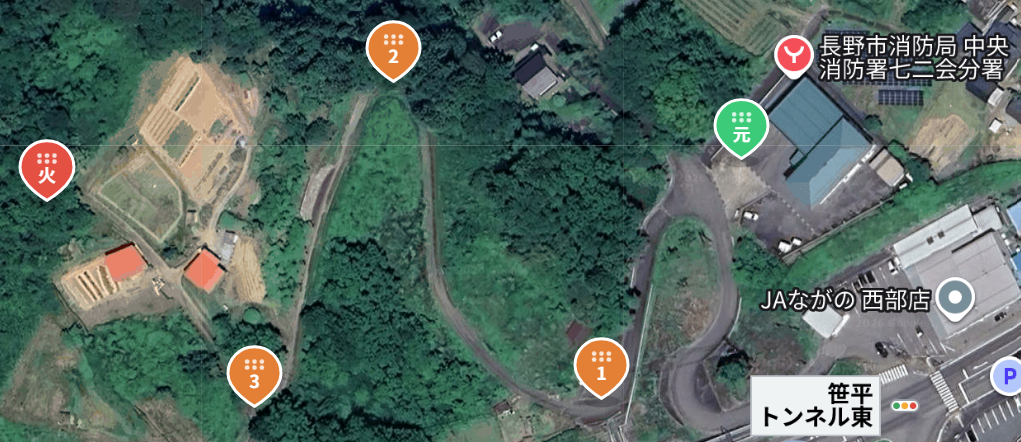
元ポンプを選択すると指定された位置に緑色で「元」のアイコンが表示されます。
設置したアイコンは掴んで動かすだけで座標が自動更新されます。
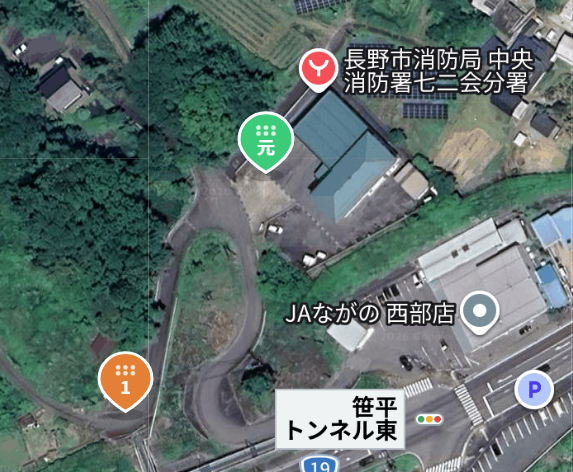
次にカーブの位置に中継ポンプを設置します。
中継ポンプ1を設置しました。
この要領で第2・第3ポンプも設置します。
最後に火点を設置します。
以上で配置が完了しました。
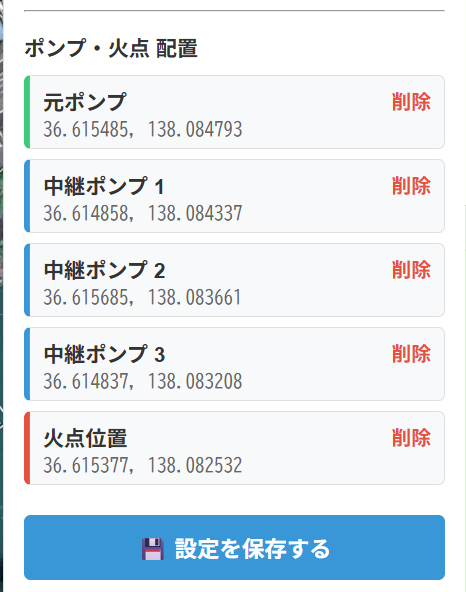
画面右にポンプ及び火点の情報が登録されています。
ここまで出来たら[設定を保存する]ボタンを押してください。
💾 作成した構成データの保存機能
タイトル、日時(YYYY年MM月DD日形式)、訓練場所、水源名、標準の表示モード(路程/直線)を入力し、「💾 設定を保存する」ボタンを押すだけでサーバー上に保存されます。
🔄 保存データをシミュレーターに反映・共有
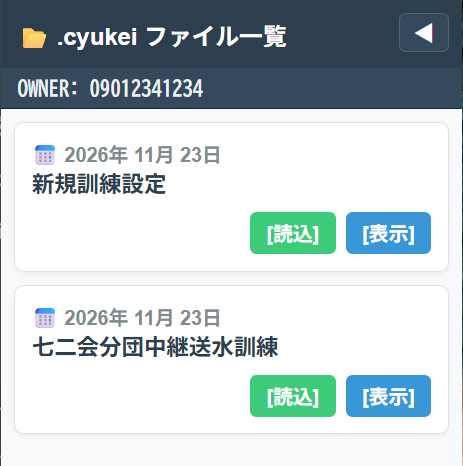
- 即時シミュレーション: ファイル一覧の「読込」でエディタ上に読み込むほか、「表示」ボタンを押すだけでシミュレーター画面が別タブで起動し、すぐに水圧計算シミュレーションを開始できます。
- URL共有・保存: 現在の設定状態を保持した共有URLを生成できるため、分団員同士でSNSやメールを使って簡単にマップを共有可能です。
まとめ:訓練の事前計画や水理計算の教材に
ここまでで作成した情報は https://achamaweb.tech/tools/cyukeisim/index.html?param=cyukei_naniai_20261123.cyukei から参照できます。
ポンプ位置などの変更操作は https://achamaweb.tech/tools/cyukeisim/edit.html?owner=09012341234 から行えます。
これまで経験や勘に頼りがちだった中継送水の水圧調整やホース延長本数を、誰でも視覚的・数値的に理解できるようになります。 地域での連結送水訓練の事前シミュレーションにぜひご活用ください!