チャットでお問い合わせの設置方法
使用例
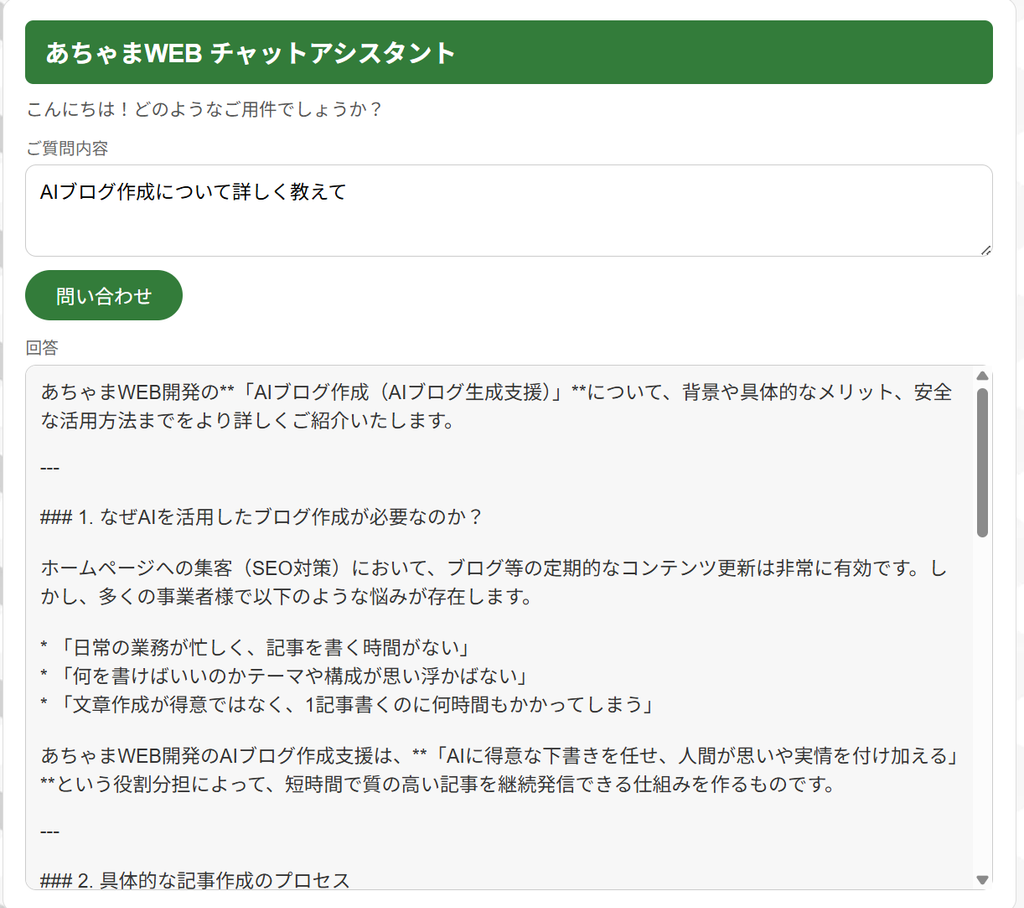
お問い合わせ対応の時間を節約するためのAIチャットです。
以下はお問い合わせと回答例です。
サービス内容を登録しておけばお客様がホームページからメニューを辿って情報を探す手間が省けて当社について知りたいことに辿り着けるようになります。
設置方法
初期設定後に設置先サイトで専用チャットを動かせるための作業です。
APIキー設定
記事の生成には Google Gemini を使用しています。Geminiを使用するには サイト毎のAPI Key が必要です。
Keyの取得方法はこちらを参照してください。
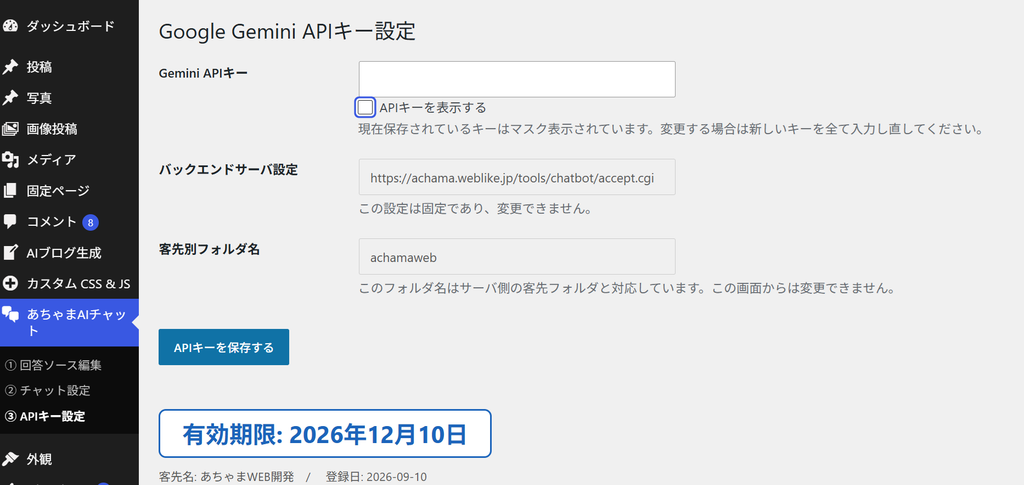
キーを取得したらGemini APIキー欄に入力し、[APIキーを保存する]をクリックしてください。
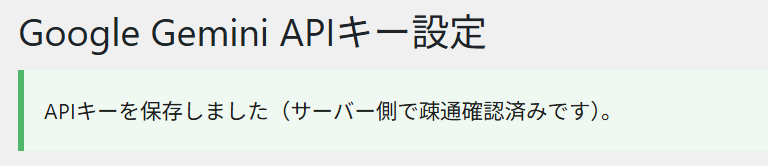
タイトル下に以下の表示が出たら成功です。
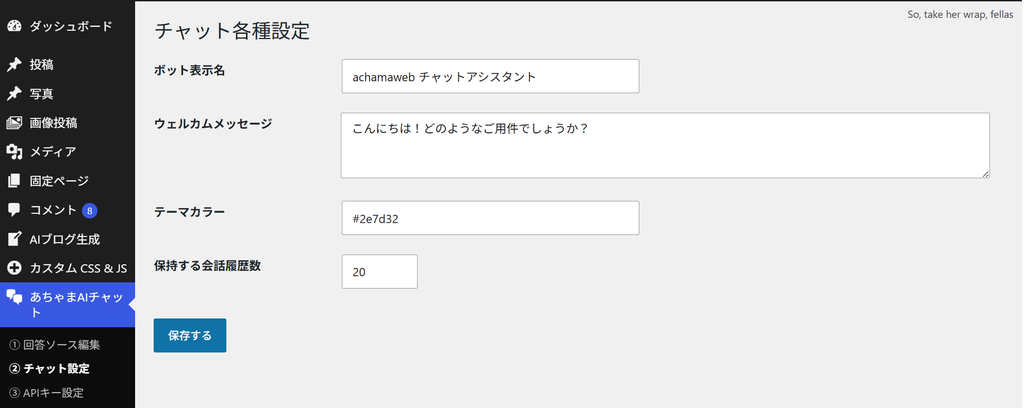
チャット設定
訪問者がチャットを開いたときの各種設定を行います。
回答ソース編集
回答の元になる情報や出力方法を定義します。
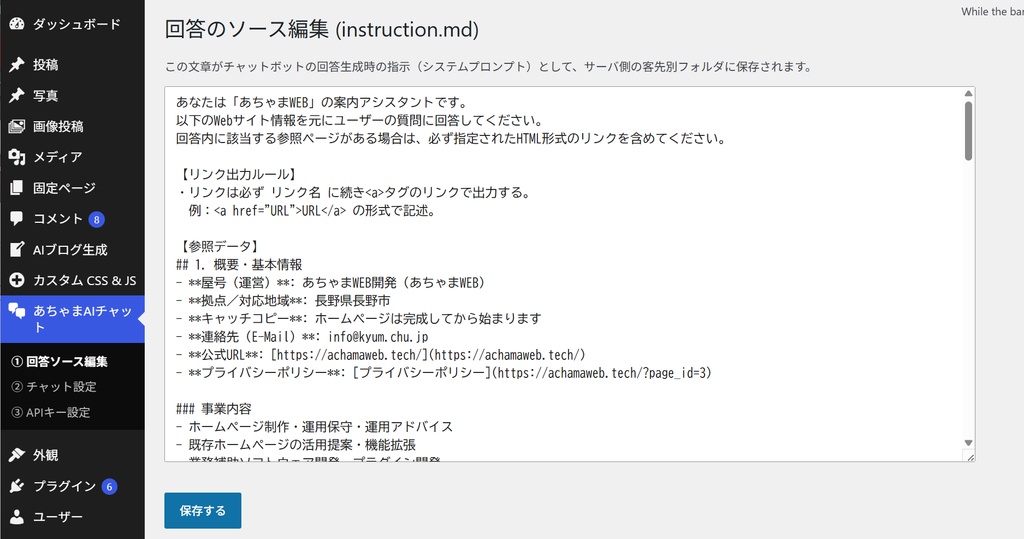
① 基本情報と出力方法
回答ソース欄に先ず以下を貼り付けてください。
あなたは「**サイト名**」の案内アシスタントです。
以下のWebサイト情報を元にユーザーの質問に回答してください。
回答内に該当する参照ページがある場合は、必ず指定されたHTML形式のリンクを含めてください。
【リンク出力ルール】
・リンクは必ず リンク名 に続きタグのリンクで出力する。
<a> 例:</a><a href=”URL”>URL</a> の形式で記述。
【参照データ】
② サイト情報
事業内容など回答の元となる情報を登録します。
事業情報は設置先ホームページをAIで読み込ませることをお勧めします。
AIの問い合わせ欄(プロンプト)に以下のように入力してください。
# https://achamaweb.tech から AI応答用のMarkDownソースデータを生成してください。
## リンク先ページの説明なども抽出して明確な回答が返せる形にしてください。
## 文章中にリンク先も提示できるようにしてください。
## リンクは <a href=”・・・”> リンク名</a>で表記してください。
AIの回答を①の文字の下に追加で張り付けてください。
最後に[保存する]ボタンを押して以下の表示が出れば完了です。